
Дигитален маркетинг
Как да разберете от кой канал идват запитванията от сайта
Как да настроите UTM параметри, събитие за всяко запитване и проста проверка срещу реалните заявки, за да знаете кои реклами, публикации и бюлетини наистина носят клиенти.
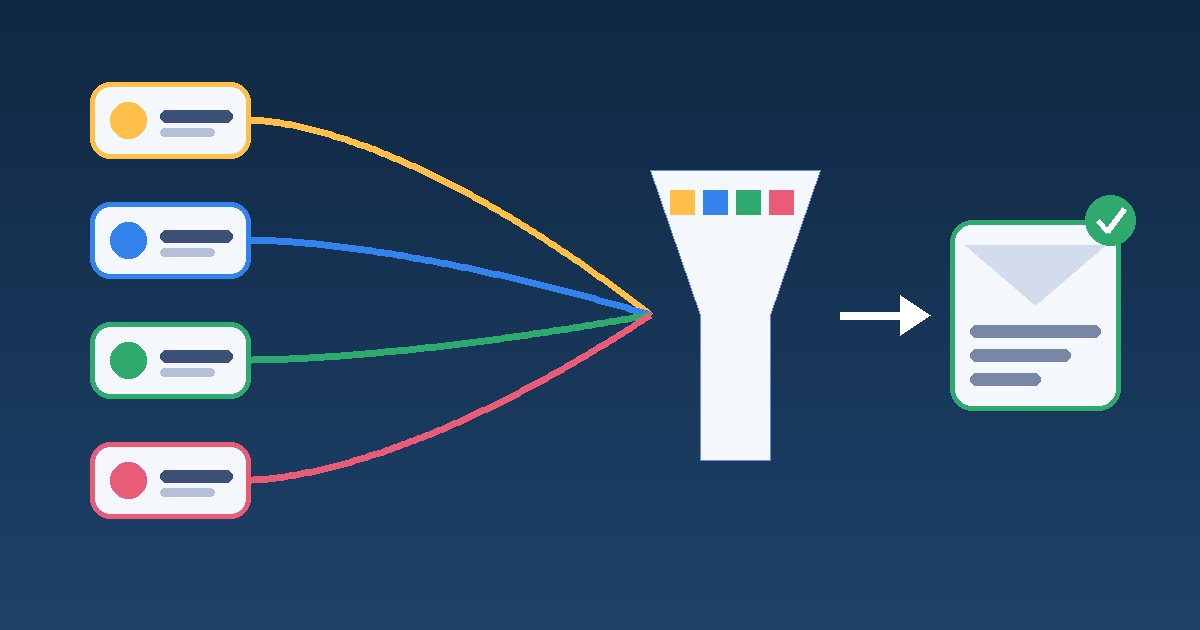
За да знаете кой канал носи запитвания, а не само посещения, са нужни три неща: еднакво маркирани връзки във всяка реклама, бюлетин и профил, отделно събитие в Google Analytics 4 за всяко реално запитване и редовна сверка на тези данни с това, което екипът действително получава. Без първото отчетите смесват каналите. Без второто виждате трафик, но не и резултат. Без третото рискувате да вярвате на числа, които не съвпадат с реалността.
Статията е за собственици и маркетинг отговорници на малки и средни фирми, които плащат за реклама или отделят време за социални мрежи и бюлетини и искат да знаят кое от това води до обаждане, имейл или попълнена форма. Указанията са проверени в официалната помощна документация на Google към ноември 2026 г.
Какво се отчита само и какво трябва да маркирате
Google Analytics 4 разпределя посещенията по канали според правилата на стандартната група канали. Част от каналите се разпознават без ваша намеса, но за всичко, което контролирате, е по-надеждно да зададете източника сами.
| Откъде идва посетителят | Как се разпознава | Какво да направите |
|---|---|---|
| Органично търсене в Google и други търсачки | Автоматично, включително кликовете от AI Overviews и AI Mode | Нищо допълнително |
| ChatGPT, Gemini, Copilot и подобни | GA4 има отделен канал AI Assistant за такива препращания | Следете го като отделен ред, но не очаквайте всички такива посещения да се разпознаят |
| Реклами в Google Ads | Чрез автоматично маркиране (параметър gclid) | Проверете, че auto-tagging е включен и акаунтите са свързани |
| Реклами в социални мрежи | Ненадеждно без маркиране | UTM параметри с платен medium, например paid_social |
| Бюлетини и имейли | Често се отчитат като директни посещения | UTM с utm_medium=email |
| Профил в Google, QR код, партньорски сайт | Отчитат се като препращане или директно, без разграничение | Отделна UTM връзка за всяко място |
Правила за UTM, които пазят отчетите чисти
UTM параметрите се добавят към адреса на страницата и казват на Analytics откъде е дошъл човекът. Google препоръчва винаги да задавате utm_source, utm_medium и utm_campaign, защото при липсващи стойности в отчетите се появява „(not set)“.
- Само малки букви. Стойностите са чувствителни към регистъра, така че Facebook и facebook се отчитат като два различни източника.
- Една стойност за една платформа. Решете веднъж дали Instagram е instagram или ig и не сменяйте.
- Medium, който GA4 разпознава. Стойности като email, cpc, paid_social, social, referral, affiliate и sms попадат в правилния канал. Измислени стойности като viber_kampania или print обикновено отиват в Unassigned.
- Без лични данни. Имейл, телефон или име в UTM параметрите нарушават правилата на Google Analytics за лични данни.
- Без UTM по вътрешни връзки. Ако банер в собствения ви сайт води към страница с UTM, тези стойности започват да получават част от заслугата за запитването в отчетите, базирани на събития, и могат да се пренесат към следващо директно посещение. Google показва това в пример за обхвата на източниците. Вътрешните кликове се измерват със събития, не с UTM.
Най-простият начин да не се объркате е обща таблица с всяка използвана връзка: къде е поставена, кой я е създал и с какви стойности. Ето как може да изглежда тя.
| Място | utm_source | utm_medium | utm_campaign |
|---|---|---|---|
| Месечен бюлетин за ноември | newsletter | 2026-11-newsletter | |
| Платена публикация във Facebook | paid_social | winter-offer | |
| Бутон „Уебсайт“ в профила в Google | organic | gbp | |
| QR код върху брошура | brochure | referral | expo-2026 |
Връзката в профила в Google е полезна, защото иначе посещенията от него се смесват с останалото търсене. Как да подредите самия профил, обяснихме в статията за профила на местния бизнес в Google.
Кое действие да броите като запитване
Посещенията сами по себе си не казват нищо за клиентите. Затова определете кои действия са запитване и ги отбележете като ключови събития (key events). В стандартен GA4 акаунт можете да отбележите до 30 ключови събития, а новото отбелязване се вижда в стандартните отчети до 24 часа по-късно и не променя минали данни.
- Успешно изпратена форма за контакт или оферта. Google препоръчва за това събитието generate_lead. Подайте го едва след успешно изпращане, например при показване на страница или съобщение „Благодарим“.
- Клик върху телефон, имейл или чат. Създайте собствено събитие с ясно име за кликовете върху връзки tel: и mailto:, за да ги виждате отделно от останалите кликове. Кликът показва намерение, но не доказва, че разговорът е проведен.
- Поръчка в онлайн магазин. Събитието purchase се отбелязва като ключово автоматично.
Автоматичното измерване на взаимодействия с форми (form_start и form_submit) е удобно за начало, но не различава запитването от другите форми на страницата, например абонамента за бюлетин. За решения за бюджет е по-добре да имате отделно събитие само за истинските запитвания.
Защо числата няма да съвпаднат напълно
Дори при добра настройка GA4 няма да покаже всяко запитване. Това е нормално и е по-добре да го знаете предварително, отколкото да търсите грешка, която не съществува.
- Съгласие за бисквитки. Когато посетителят откаже, при включен режим на съгласие (consent mode) таговете не записват бисквитки, а изпращат ограничени сигнали и Google попълва част от празнините с моделиране. Данните за отделни посещения стават по-непълни.
- Обаждания без сайт. Човек може да види реклама, да запомни името и да се обади директно, без да отвори сайта.
- Няколко устройства. Първото посещение може да е от телефона, а запитването от служебния компютър дни по-късно.
Затова добавете в самата форма незадължителен въпрос „Откъде научихте за нас?“ и записвайте източника в CRM системата или в таблицата със запитвания. Веднъж месечно сравнете трите числа: запитвания в GA4 по канали, запитвания в CRM и отговорите на въпроса. Ако разликата е голяма само при един канал, проверете маркирането точно там.
Чеклист за първия месец
- Google Ads е свързан с Analytics и автоматичното маркиране е включено.
- Има обща таблица с UTM правила и всяка външна връзка е вписана в нея.
- Всички стойности са с малки букви, а medium е от разпознаваемите стойности.
- Вътрешните банери и бутони не използват UTM.
- Успешното изпращане на формата подава отделно събитие, отбелязано като ключово.
- Кликовете върху телефон и имейл се отчитат като отделни събития.
- В събитията и параметрите няма имена, имейли или телефони.
- Тестовото запитване от всеки канал се вижда в отчета в реално време.
- Има дата за месечна сверка между GA4 и реалните запитвания.
Хипотетичен пример
Примерът е измислен и служи само за илюстрация. Фирма за ремонт на климатици пуска през ноември реклама в Google, платени публикации във Facebook и бюлетин до стари клиенти. Без маркиране бюлетинът и част от публикациите се отчитат като директни посещения и изглежда, че почти всички запитвания идват от Google. След като връзките получат UTM и формата започне да подава generate_lead, се оказва, че бюлетинът носи по-малко посещения, но повече запитвания на посещение. Въпросът „Откъде научихте за нас?“ показва и обаждания от хора, видели рекламата, но не отворили сайта. Решението за бюджета вече се взема по запитвания, а не по кликове.
Следваща стъпка
Започнете с това, което ви струва пари, обикновено платените реклами и бюлетина, и едва след това маркирайте останалите места. Ако търсите повече посещения като цяло, вижте и как да увеличите трафика към сайта си. При дигиталния маркетинг Hostado планира и управлява кампании и проследява запитванията и покупките, за да се вижда кои подходи работят. Ако подготвяте нов сайт или редизайн, заложете събитията за запитване още в заданието, защото е по-лесно да се направят от самото начало.