
App-Entwicklung
Wann Ihre Website als App im App Store und bei Google Play eine Chance hat
Eine App, die nur Ihre Website lädt, wird von Apple oft abgelehnt. Was die Regeln von App Store und Google Play sagen, wann ein Wrapper eine Chance hat, wann eine PWA oder eine echte App besser ist und was Sie nach einer Ablehnung tun können.
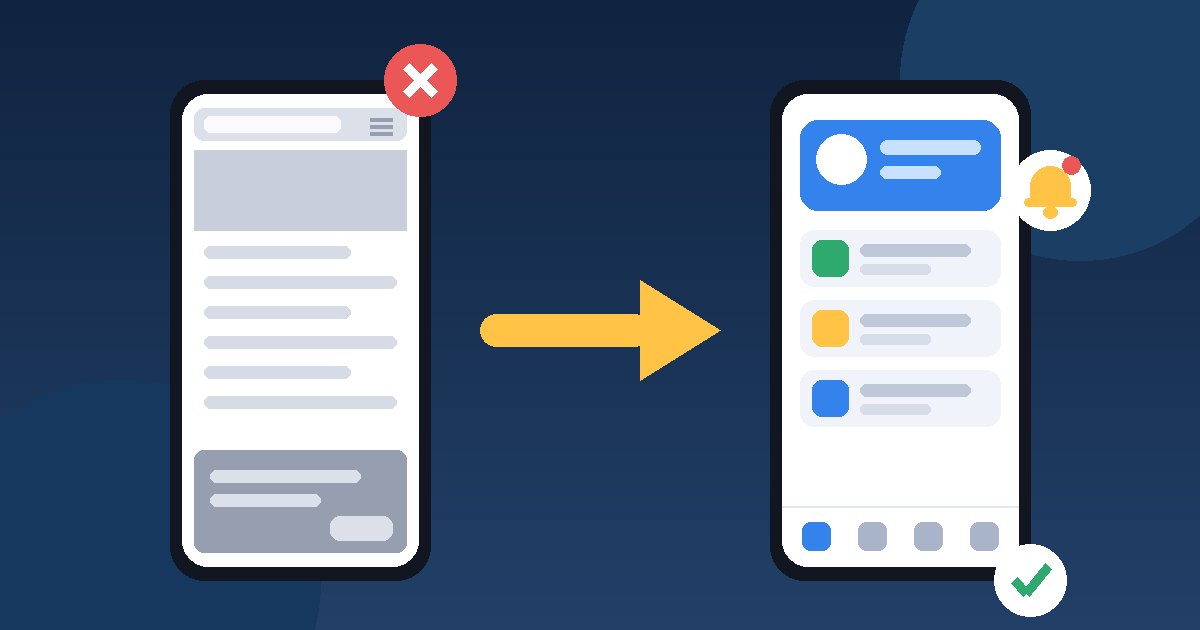
Ja, aber nicht einfach als Website im Rahmen. Eine App, die Ihre Website nur in einem WebView öffnet, ist der klassische Ablehnungsfall im App Store nach Richtlinie 4.2 Minimum Functionality. Apple erwartet Funktionen, Inhalte und eine Oberfläche, die über eine „neu verpackte Website“ hinausgehen. Google Play stellt eine allgemeinere Anforderung an den Nutzen, lässt aber ebenfalls keine statischen Apps ohne eigene Funktionen zu. Ein Wrapper hat eine Chance, wenn die Hauptaufgabe der Nutzer als App umgesetzt ist und die Möglichkeiten des Smartphones nutzt. Wenn Sie nicht sagen können, was die App besser macht als der Browser, ist eine gut gebaute Web-App (PWA) oder eine echte mobile App meist die vernünftigere Wahl.
Was die Regeln von Apple und Google sagen
Mehrere Punkte der App Review Guidelines von Apple betreffen Apps, die um eine Website herum gebaut sind, direkt:
- 4.2. Die App soll Funktionen, Inhalte und eine Oberfläche bieten, die über eine neu verpackte Website hinausgehen. Ist sie nicht besonders nützlich, einzigartig oder „app-artig“, gehört sie nicht in den App Store.
- 4.2.2. Abgesehen von Katalogen sollen Apps nicht hauptsächlich Werbematerial, Ausschnitte von Websites, Inhaltsaggregatoren oder Linksammlungen sein.
- 4.2.6. Apps aus kommerziellen Vorlagen oder App-Generatoren werden abgelehnt, sofern sie nicht direkt vom Anbieter der Inhalte eingereicht werden. Der Dienst soll sie nicht im Namen seiner Kunden einreichen.
- 5.2.2. Wenn Sie Inhalte eines Drittanbieters anzeigen, brauchen Sie dafür eine ausdrückliche Erlaubnis und müssen sie auf Anfrage nachweisen können.
Google Play fasst ähnliche Anforderungen in der Richtlinie Functionality, Content, and User Experience zusammen. Sie verbietet statische Apps ohne eigene Funktionen, Apps mit sehr wenig Inhalt sowie Apps, die abstürzen oder nicht reagieren. Zusätzlich untersagt die Regel Webviews and Affiliate Spam Apps, deren Hauptzweck es ist, eine fremde Website ohne Erlaubnis des Inhabers in einem Webview anzuzeigen.
Weder Apple noch Google nennt eine Mindestzahl an Funktionen, ab der eine App angenommen wird. Entscheidend ist der Eindruck bei der tatsächlichen Nutzung. Der Rat „fügen Sie Push-Benachrichtigungen hinzu, dann klappt es“ ist also keine Regel.
Woran die Prüfung eine Website im Wrapper erkennt
Der nützlichste Test ist einfach. Installieren Sie die Testversion und öffnen Sie Ihre Website in Safari auf demselben Smartphone. Gehen Sie in beiden dieselben Schritte durch, zuerst ohne Anmeldung, dann mit einem Demokonto.
| Prüfpunkt | Wirkt wie eine Website | Wirkt wie eine App |
|---|---|---|
| Erster Bildschirm | Der Header der Website, ein Hamburger-Menü, ein Cookie-Banner | Ein Startbildschirm oder eine Tab-Leiste mit den wichtigsten Bereichen |
| Navigation | Jedes Tippen lädt eine Seite neu, „Zurück“ geht durch den Browserverlauf | Feste Navigation, jeder Bereich behält seinen Zustand |
| Ohne Verbindung | Ein leerer Bildschirm oder eine Fehlerseite des Hostings | Eine klare Meldung und bereits geladene Inhalte, die verfügbar bleiben |
| Benachrichtigungen | Keine oder allgemeine Werbemitteilungen | Ereignisse aus dem Konto des Nutzers, die den passenden Bildschirm öffnen |
| Gerätefunktionen | Nur eine Schaltfläche zum Hochladen von Dateien | Scannen, Anmeldung per Face ID oder Fingerabdruck, Teilen, ein Widget, wenn sie der Hauptaufgabe dienen |
| Links | Teile der App öffnen den Browser | Die wichtigsten Aktionen finden in der App statt |
Landen die meisten Zeilen in der mittleren Spalte, hilft eine Antwort an die Prüfer nicht. Dann muss sich die App selbst ändern.
Drei Wege und wann welcher sinnvoll ist
| Ansatz | Wann er passt | Einschränkungen |
|---|---|---|
| Web-App (PWA) auf dem Home-Bildschirm | Kunden nutzen den Dienst gelegentlich, im Kern geht es um Informationen, Bestellungen oder Buchungen, das Budget ist begrenzt | Nicht im App Store. Auf dem iPhone fügt der Nutzer sie manuell über „Zum Home-Bildschirm“ hinzu. Web Push funktioniert für solche Web-Apps ab iOS 16.4. |
| PWA bei Google Play über Trusted Web Activity | Sie möchten bei Google Play vertreten sein und die Website funktioniert bereits gut als PWA | Website und App müssen demselben Inhaber gehören (Prüfung über Digital Asset Links). Die Funktionsrichtlinien von Google Play gelten auch hier. Die Frage des App Store bleibt offen. |
| Hybride App | Die Hauptbildschirme (Anmeldung, Konto, Bestellungen, Navigation) sind nativ, Webinhalte nur für Teile wie Artikel oder Bedingungen | Erfordert mobile Entwicklung und Wartung in zwei Stores, wenn auch weniger als eine vollständig native App |
| Native oder plattformübergreifende App | Kunden kommen oft zurück, es gibt ein Treueprogramm, Sendungsverfolgung, Scannen oder Offline-Nutzung | Die höchste Anfangsinvestition und laufende Wartung |
Für PWAs auf dem iPhone gibt es ein wichtiges Detail. Laut WebKit darf eine Web-App auf dem Home-Bildschirm um Erlaubnis für Benachrichtigungen bitten, aber nur nach einer Aktion des Nutzers, etwa dem Tippen auf eine Schaltfläche. Für viele kleine Unternehmen deckt das den Wunsch nach „einer App mit Benachrichtigungen“ ohne Store-Prüfung ab. Auch die Chrome-Dokumentation zur Trusted Web Activity betont, dass Webinhalte zuerst im Browser zugänglich und nützlich sein sollen.
Drei Fragen erleichtern die Entscheidung. Wie oft wird ein Kunde die App öffnen? Gibt es eine Aufgabe, für die Kamera, Standort, Offline-Nutzung oder eine schnelle, sichere Anmeldung nötig ist? Haben Sie Budget für die jährlichen technischen Anforderungen beider Stores, die im Artikel was Sie vor dem Start einer App im App Store und bei Google Play vorbereiten sollten beschrieben sind? Lauten die Antworten „selten“, „nein“ und „nein“, beginnen Sie mit einer PWA.
Welche Funktionen wirklich Mehrwert bringen
Eine Funktion zählt, wenn sie verändert, wie der Nutzer seine Hauptaufgabe erledigt. Dieselbe Idee kann stark oder kosmetisch sein:
- Benachrichtigungen. Stark sind sie, wenn sie Ereignisse aus dem Konto melden, etwa ein versandtes Paket oder einen verschobenen Termin, und den passenden Bildschirm öffnen. Allgemeine Werbemitteilungen machen die App nicht nützlicher. Mehr dazu im Artikel Push-Benachrichtigungen nutzen, ohne Kunden zu verärgern.
- Offline-Nutzung. Bereits geladene Bestellungen, Tickets oder Dokumente bleiben sichtbar, und statt eines leeren Bildschirms erscheint eine klare Meldung.
- Schnelle, sichere Anmeldung. Face ID oder Fingerabdruck für die Rückkehr in ein geschütztes Konto. Für öffentliche Inhalte ergibt das keinen Sinn.
- Scannen. Ein QR-Code zum Einchecken, ein Barcode für ein Produkt, ein Foto eines Kassenbons, wenn das Scannen Teil des Ablaufs ist.
- Native Navigation. Drei bis fünf Hauptbereiche, die das Menü der Website ersetzen, statt Vor- und Zurück-Schaltflächen darüber.
Wenn Sie bereits eine Ablehnung erhalten haben
- Lesen Sie, welche Richtlinie genannt wird. 4.2 und 4.2.2 bedeuten, dass die Prüfer nicht genug Funktionen sehen. 4.2.6 bedeutet, dass die App von einem Vorlagendienst statt von Ihnen eingereicht wurde. 2.1 steht meist für eine unvollständige Einreichung, etwa ein fehlendes Demokonto.
- Machen Sie den Vergleich mit Safari aus der Tabelle oben. Entscheiden Sie ehrlich, ob das Problem in der App liegt oder die Prüfer etwas übersehen haben.
- Liegt das Problem in der App, ändern Sie sie und laden Sie einen neuen Build hoch. Laut Apple verzögert eine erneute Einreichung vor der Lösung aller genannten Probleme nur die Prüfung und führt zum selben Ergebnis.
- Haben die Prüfer Funktionen übersehen, etwa weil sie hinter einer Anmeldung liegen, antworten Sie in App Store Connect über Reply to App Review. Beschreiben Sie jede Funktion, wo sie zu finden ist und wie sie getestet wird, und geben Sie ein funktionierendes Demokonto an.
- Legen Sie erst nach der Antwort Einspruch ein. Das App Review Board ist für Fälle gedacht, in denen Sie überzeugt sind, dass die App die Richtlinien erfüllt. Nennen Sie die konkrete Richtlinie und erklären Sie Punkt für Punkt, wie Sie sie einhalten. Pro abgelehnter App reichen Sie einen Einspruch ein, und eine erneute Einreichung zur Prüfung schließt den Einspruch.
Bei Google Play lesen Sie, welcher Abschnitt der Richtlinie in der Mitteilung genannt wird. „Limited Functionality and Content“ verlangt mehr eigene Funktionen, „Broken Functionality“ bedeutet, dass die App sich nicht installieren lässt, nicht lädt oder nicht reagiert. Die Lösungen sind verschieden.
Häufige Fehler
- Die App wird über das Konto des App-Baukastens oder der Agentur eingereicht. Neben dem Risiko einer Ablehnung nach 4.2.6 haben Sie die App so nicht unter Kontrolle. Veröffentlichen Sie sie über das Konto Ihres Unternehmens.
- Darauf setzen, dass die Prüfer es nicht merken. Selbst wenn es einmal klappt, wird jedes spätere Update erneut geprüft.
- Funktionen zum Abhaken. Eine Karte, Teilen oder Benachrichtigungen, die niemand nutzt, ändern den Eindruck der App selten.
- Versteckte Funktionen. Liegt alles Nützliche hinter einer Anmeldung und fehlt ein Demokonto, sehen die Prüfer nur den Startbildschirm.
- Wiederholte Einreichungen ohne Änderungen. Sie verzögern nur die Entscheidung.
Ein hypothetisches Beispiel
Ein Kosmetiksalon hat eine Website mit Online-Terminbuchung und möchte eine App. Die erste Idee ist, die Website in einen Wrapper zu packen. Nach den drei Fragen zeigt sich, dass ein durchschnittlicher Kunde einmal im Monat bucht und weder Kamera noch Offline-Nutzung braucht. Der Salon entscheidet sich für eine PWA mit Benachrichtigungen zur Terminbestätigung und Erinnerung und investiert in eine schnellere Buchung auf dem Smartphone. Kommt später eine Treuekarte mit Scannen und Besuchshistorie hinzu, gibt es gute Gründe für eine mobile App mit nativen Hauptbildschirmen.
Nächster Schritt
Notieren Sie die drei Aktionen, für die ein Kunde Ihre App öfter als einmal öffnen würde, und vermerken Sie bei jeder, ob der Browser sie genauso gut erledigt. Ist die Liste leer, verbessern Sie die mobile Version Ihrer Website. Ist sie es nicht, nehmen Sie diese Aktionen in Ihr Briefing auf. Der Artikel was Sie vor einer Angebotsanfrage ins Briefing schreiben sollten hilft beim Rest. hostado kann mit der Entwicklung einer mobilen App, mit UI/UX-Design für die Hauptbildschirme oder mit einer Website helfen, die gut als PWA funktioniert.