
App-Entwicklung
Wie Sie Push-Benachrichtigungen in Ihrer App nutzen, ohne Kunden zu nerven
Wann Sie um die Erlaubnis für Benachrichtigungen bitten, welche Nachrichten eine eigene Einwilligung brauchen und wie Sie sie nach den Regeln von Apple und Android planen.
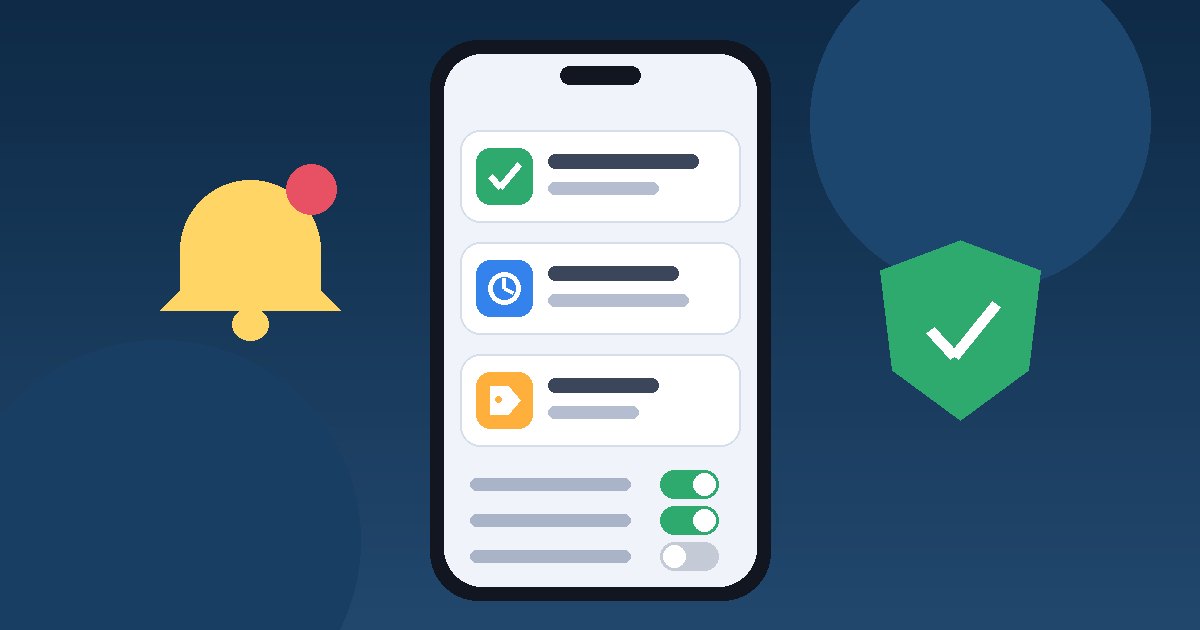
Planen Sie Push-Benachrichtigungen vor der Entwicklung, als Liste konkreter Anlässe und nicht als Kanal für Massennachrichten. Fragen Sie um Erlaubnis, wenn die Person versteht, warum ihr die Benachrichtigung nützt, und nicht beim ersten Start. Trennen Sie Werbenachrichten durch eine ausdrückliche Einwilligung ab und bieten Sie in der App Einstellungen für jede Art von Benachrichtigung an. So hält die App die Regeln von Apple und Google ein, und Nutzer haben weniger Gründe, alles auf einmal abzuschalten.
Der Artikel richtet sich an Inhaber und Verantwortliche, die eine App für Buchungen, Bestellungen, Kundenkonten oder interne Abläufe beauftragen und wissen möchten, was ins Lastenheft gehört. Die Anforderungen wurden im November 2026 anhand der offiziellen Dokumentation von Apple und Android geprüft. Die Plattformen ändern sie, prüfen Sie sie daher vor dem Start erneut.
Was die Regeln der Plattformen vorgeben
Auf iOS und Android sind Benachrichtigungen nicht mehr standardmäßig aktiv. Die App muss um Erlaubnis bitten, und die Antwort bestimmt, was sie senden darf.
- Android. Seit Android 13 (API 33) brauchen Apps die Berechtigung POST_NOTIFICATIONS. Nach einer Neuinstallation sind Benachrichtigungen deaktiviert, bis der Nutzer sie erlaubt. Ist die App auf Android 13 oder höher ausgerichtet, entscheidet sie selbst, wann der Dialog erscheint. Da Google Play für neue Apps und Updates inzwischen eine deutlich neuere Zielversion verlangt (siehe die Checkliste vor der Veröffentlichung), liegt diese Entscheidung praktisch bei Ihnen.
- Android, wiederholte Anfragen. Lehnt jemand dieselbe Berechtigung mehr als einmal ab, wertet das System dies als dauerhaftes „Nicht mehr fragen“, und der Dialog erscheint nicht mehr. Dann bleibt nur der Weg über die Systemeinstellungen.
- iOS. Die Systemabfrage erscheint nur bei der ersten Anfrage. Spätere Anfragen fragen nicht erneut, Sie haben also eine Chance für den richtigen Moment.
- Regeln des App Store. Nach Apples App Review Guidelines (Abschnitt 4.5.4) darf eine App Benachrichtigungen nicht voraussetzen, um zu funktionieren, und Benachrichtigungen sollen keine sensiblen persönlichen oder vertraulichen Informationen enthalten. Abschnitt 5.1.1 verbietet, Funktionen oder Belohnungen an das Einschalten von Benachrichtigungen zu knüpfen.
Beginnen Sie mit einer Liste der Benachrichtigungen
Schreiben Sie vor dem Design jeden Anlass auf, zu dem die App die Person kontaktieren wird. Legen Sie für jeden Anlass Art, Dringlichkeit und Bedarf an einer eigenen Einwilligung fest. Diese Entscheidungen werden später zu Kanälen auf Android und zu Unterbrechungsstufen auf iOS, daher ist es günstiger, sie früh zu treffen.
| Art der Benachrichtigung | Hypothetisches Beispiel | Passende Stufe auf iOS | Eigene Marketing-Einwilligung |
|---|---|---|---|
| Status einer Bestellung oder Anfrage | Ihre Bestellung ist abholbereit | Active, oder Time Sensitive, wenn das Ereignis jetzt oder innerhalb einer Stunde stattfindet | Nein |
| Erinnerung, die die Person angefordert hat | Ihr Termin ist morgen um 10 Uhr | Active | Nein |
| Kontosicherheit | Neue Anmeldung von einem unbekannten Gerät | Time Sensitive | Nein |
| Nachricht von Mitarbeitenden | Antwort vom Support | Kommunikationsbenachrichtigung | Nein |
| Aktion, Angebot, Neuigkeit | Rabatt am Samstag | Passive oder Active, nie Time Sensitive | Ja |
Apple beschreibt vier Unterbrechungsstufen. Passive ist für Informationen, die man ansehen kann, wann man möchte. Active ist der Standard. Time Sensitive durchbricht Fokus und geplante Zusammenfassungen, deshalb empfiehlt Apple diese Stufe nur für Ereignisse, die jetzt oder innerhalb einer Stunde stattfinden. Critical erfordert eine besondere Berechtigung von Apple und ist für Gesundheit und Sicherheit gedacht, für die meisten Business-Apps also keine Option.
Auf Android muss seit Version 8.0 jede Benachrichtigung einem Kanal zugeordnet sein, und Nutzer steuern jeden Kanal einzeln in den Systemeinstellungen. Nachdem ein Kanal erstellt wurde, kann die App sein Verhalten nicht mehr ändern, nur noch Name und Beschreibung. Die Kanäle sollten daher den Arten aus Ihrer Liste entsprechen, etwa „Bestellungen“, „Erinnerungen“ und „Angebote“. Liegt alles in einem Kanal, schaltet jemand, der keine Werbung möchte, auch die Statusmeldungen zu seinen Bestellungen ab.
Wann und wie Sie um Erlaubnis bitten
- Warten Sie auf die passende Aktion. Apples Beispiel ist eine Aufgaben-App, die fragt, nachdem die Person ihre erste Aufgabe angelegt hat. In einer Business-App kann das die erste Buchung oder Bestellung sein.
- Erklären Sie den Nutzen auf einem eigenen Bildschirm vor dem Systemdialog. Ein Satz dazu, was die Person erhalten wird, und eine Möglichkeit abzulehnen. Android empfiehlt ausdrücklich, dass sich ein solcher erklärender Bildschirm immer schließen lässt.
- Erwägen Sie Probe-Benachrichtigungen auf iOS. Mit der vorläufigen Autorisierung (provisional authorization) kann die App stille Benachrichtigungen ohne vorherige Abfrage senden. Sie erscheinen nur in der Mitteilungszentrale, mit Schaltflächen zum Behalten oder Deaktivieren. Das eignet sich, wenn die Benachrichtigung selbst ihren Nutzen am besten zeigt.
- Akzeptieren Sie ein Nein. Die App muss ohne Benachrichtigungen funktionieren. Zeigen Sie den Bestellstatus in der App und bieten Sie das Einschalten in den Einstellungen an, statt bei jedem Öffnen erneut zu fragen.
Marketing-Benachrichtigungen brauchen eine eigene Einwilligung
Die Erlaubnis aus dem Systemdialog ist keine Einwilligung in Werbung. Apple erlaubt Werbebenachrichtigungen nur, wenn Nutzer ausdrücklich über einen Einwilligungstext in der Oberfläche der App zugestimmt haben und sich in der App wieder abmelden können. In den Designrichtlinien ergänzt Apple, dass Sie beschreiben sollen, welche Nachrichten Sie senden, und einen Einstellungsbildschirm bieten müssen, auf dem sich die Wahl ändern lässt.
In der Praxis bedeutet das einen eigenen Schalter „Angebote und Neuigkeiten“, standardmäßig aus, mit einem klaren Text daneben. Speichern Sie im System, wann und mit welchem Wortlaut die Einwilligung erteilt wurde, damit Sie sie bei Bedarf nachweisen können. Wenn Benachrichtigungen anhand der Kaufhistorie oder anderer personenbezogener Daten personalisiert werden, klären Sie die Datenschutzanforderungen mit einer Rechtsberatung. Dieser Artikel ist keine Rechtsberatung.
Einstellungen in der App
Der Benachrichtigungsbildschirm in der App sollte die Arten aus Ihrer Liste abbilden und nicht nur einen einzigen Schalter bieten. Sinnvoll sind:
- ein eigener Schalter pro Art, mit einer kurzen Beschreibung, was dazugehört;
- ein sichtbarer Hinweis, wenn Benachrichtigungen im System deaktiviert sind, mit einem Button zu den Systemeinstellungen;
- wo es passt, Ruhezeiten, in denen keine Werbenachrichten verschickt werden;
- die Synchronisierung der Auswahl mit dem Konto, damit sie einen Gerätewechsel übersteht.
Das ist ebenso eine Design- wie eine Programmieraufgabe. Wenn die Oberfläche neu entsteht, gehört dieser Bildschirm schon in der ersten Version zum UI/UX-Design.
Anbindung an CRM und andere Systeme
Nützliche Benachrichtigungen entstehen meist aus Ereignissen in anderen Systemen. Eine Bestellung ändert im Lager ihren Status, ein Termin wird im Kalender bestätigt, ein Mitarbeiter antwortet im CRM. Sind diese Verbindungen nicht beschrieben, bleiben Benachrichtigungen manuell und gehen an alle gleichzeitig.
- Beschreiben Sie, welches Ereignis in welchem System welche Benachrichtigung auslöst und für wen.
- Speichern Sie die Benachrichtigungseinstellungen an einem Ort, damit niemand dieselbe Nachricht per E-Mail, SMS und in der App erhält.
- Schreiben Sie keine Daten in den Benachrichtigungstext, die auf einem gesperrten Bildschirm nicht sichtbar sein sollten, etwa Beträge, Gesundheitsdaten oder Zugangscodes. Schreiben Sie „Sie haben eine neue Nachricht“ und zeigen Sie die Details nach der Anmeldung.
Die Anbindung einer App an CRM, Lager oder Kalender ist ein typisches Automatisierungs- und Integrationsprojekt.
Was Sie messen sollten
Zählen Sie nicht nur, wie viele Benachrichtigungen verschickt wurden. Hilfreicher sind einige Kennzahlen, getrennt nach Plattform und Art der Benachrichtigung:
- welcher Anteil der Nutzer die Erlaubnis erteilt und auf welchem Bildschirm gefragt wurde;
- wie viele Nutzer eine bestimmte Art in den App-Einstellungen abschalten;
- wie viele Öffnungen zu einer Aktion führen, etwa einem bestätigten Termin oder einer abgeholten Bestellung;
- ob Marketingkampagnen mit einem Anstieg der Abmeldungen zusammenfallen.
Führt eine Benachrichtigung auf eine Seite Ihrer Website, markieren Sie den Link genauso wie Ihre anderen Kanäle, damit sich die Besuche in der Analyse unterscheiden lassen.
Häufige Fehler
- Die Systemabfrage erscheint schon auf dem ersten Bildschirm, bevor die Person gesehen hat, was die App kann.
- Alle Benachrichtigungen liegen in einem Android-Kanal, sodass die Abmeldung von Werbung auch wichtige Nachrichten stoppt.
- Time Sensitive wird für Aktionen genutzt, was Apples Richtlinien ausdrücklich ausschließen.
- Werbung geht an alle, die Benachrichtigungen erlaubt haben, ohne eigene Einwilligung.
- Eine Funktion oder ein Rabatt bleibt gesperrt, bis die Person Benachrichtigungen einschaltet.
- Der Benachrichtigungstext enthält persönliche oder finanzielle Angaben.
Ein hypothetisches Beispiel
Das Beispiel ist erfunden und dient nur der Veranschaulichung. Ein Kosmetiksalon beauftragt eine Buchungs-App. Die Liste der Benachrichtigungen enthält Terminbestätigungen, eine Erinnerung am Vortag, Änderungen durch den Salon und monatliche Angebote. Die App fragt direkt nach der ersten Buchung nach Benachrichtigungen, mit einem Bildschirm „Sollen wir Sie am Vortag an Ihren Termin erinnern?“. Angebote sind ein eigener Schalter, standardmäßig aus. Auf Android gibt es drei Kanäle, „Buchungen“, „Erinnerungen“ und „Angebote“. Lehnt eine Kundin Benachrichtigungen ab, sieht sie Termin und Änderungen in der App, und der Salon kann entscheiden, ob er Erinnerungen über einen anderen Kanal schickt, dem sie zugestimmt hat.
Checkliste für das Lastenheft
- Es gibt eine Liste aller Benachrichtigungsarten mit Anlass, Empfänger und Dringlichkeit.
- Jede Art hat einen Android-Kanal und eine Unterbrechungsstufe auf iOS.
- Der Zeitpunkt der Berechtigungsanfrage und der erklärende Bildschirm davor sind festgelegt.
- Die App funktioniert vollständig ohne Benachrichtigungen.
- Marketing-Benachrichtigungen haben eine eigene Einwilligung, einen Text und eine Abmeldung in der App.
- Es gibt einen Einstellungsbildschirm nach Arten und einen Link zu den Systemeinstellungen.
- Es ist beschrieben, welche Ereignisse aus CRM, Lager oder Kalender Benachrichtigungen auslösen.
- Die Texte enthalten keine sensiblen Daten.
- Die Kennzahlen für die Zeit nach dem Start sind festgelegt.
Wenn Sie eine neue App planen oder die Benachrichtigungen einer bestehenden ordnen möchten, ist diese Liste ein guter Ausgangspunkt für das Gespräch mit Ihrem Team oder mit uns im Rahmen der App-Entwicklung.